Win10系统打开服务管理器的五种方法详解
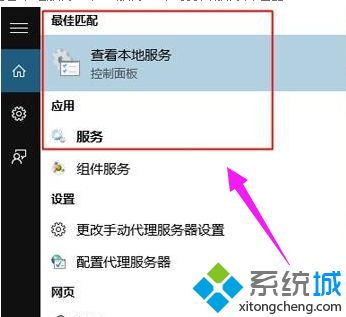
在Windows 10操作系统中,服务管理器(Services.msc)是管理和配置系统后台服务的重要工具。无论是启动、停止、暂停服务,还是更改其启动类型(如自动、手动、禁用),都离不开它。掌握多种打开服务管理器的方法,能帮助您在不同场景下高效管理系统。以下将详细介绍五种常用方法。
方法一:通过运行对话框(最快捷)
这是最直接高效的方法之一。
1. 同时按下键盘上的 Win + R 键,打开“运行”对话框。
2. 在输入框中键入 services.msc,然后按下回车键或点击“确定”。
服务管理器窗口将立即弹出。
方法二:通过任务管理器
任务管理器是查看和管理进程与性能的枢纽,也可快速访问服务。
- 在任务栏空白处点击右键,选择“任务管理器”。或使用快捷键
Ctrl+Shift+Esc。 - 在打开的任务管理器窗口顶部,点击“服务”选项卡。
- 点击右下角的“打开服务”链接,即可跳转至完整的服务管理器界面。
方法三:通过控制面板
控制面板是Windows传统的系统设置中心。
- 在开始菜单搜索栏或运行对话框中输入
control并回车,打开控制面板。 - 将“查看方式”设置为“大图标”或“小图标”。
- 找到并点击“管理工具”。
- 在打开的文件夹中,双击“服务”快捷方式。
方法四:通过计算机管理
服务管理器是计算机管理控制台的一部分。
- 在“此电脑”(或“我的电脑”)图标上点击右键,选择“管理”。
- 在打开的“计算机管理”窗口左侧导航栏中,依次展开“系统工具” -> “服务和应用程序”。
- 点击“服务”,右侧窗格即显示服务列表。
方法五:通过Windows PowerShell 或 命令提示符
适合习惯使用命令行的高级用户。
- 在开始菜单搜索“PowerShell”或“CMD”,以管理员或普通身份运行均可。
- 在打开的窗口中,直接输入命令
services.msc并按下回车键。 - 服务管理器图形界面将正常启动。
关于“计算机管理服务”的补充说明
用户提示词中的“计算机管理服务”,通常指的是在“服务”列表中名为 “Computer Browser” 或广义上支撑计算机管理功能的一组服务。例如:
- Computer Browser:维护网络上计算机的列表,并提供给需要浏览网络的程序。在家庭或小型局域网中可能非必需。
- Windows Management Instrumentation (WMI):提供系统管理信息,是许多管理工具(包括计算机管理控制台)的基础,通常不应禁用。
- Server:支持计算机通过网络进行文件、打印和命名管道共享。
如需管理这些服务,只需通过上述任一方法打开服务管理器,在右侧的详细列表中找到对应服务名称,右键单击即可进行启动、停止、配置启动类型等操作。建议普通用户在不了解服务具体功能时,不要随意禁用系统关键服务,以免影响系统稳定性。
如若转载,请注明出处:http://www.kuaikanzixun.com/product/55.html
更新时间:2026-02-27 08:45:27